Selasa, 07 Februari 2017

tugas3

A. Pengertian Web Statis

1. Web Statis
Web statis adalah website yang mana pengguna tidak bisa mengubah konten dari web tersebut secara langsung menggunakan browser. Interaksi yang terjadi antara pengguna dan server hanyalah seputar pemrosesan link saja. Halaman-halaman web tersebut tidak memliki database, data dan informasi yang ada pada web statis tidak berubah-ubah kecuali diubah sintaksnya. Dokumen web yang dikirim kepada client akan sama isinya dengan apa yang ada di web server.

Contoh dari web statis adalah web yang berisi profil perusahaan. Di sana hanya ada beberapa halaman saja dan kontennya hampir tidak pernah berubah karena konten langsung diletakan dalam file HTML saja.

B. PENGERTIAN WEB DINAMIS

2. Web Dinamis
Dalam web dinamis, interaksi yang terjadi antara pengguna dan server sangat kompleks. Seseorang bisa mengubah konten dari halaman tertentu dengan menggunakan browser. Request (permintaan) dari pengguna dapat diproses oleh server yang kemudian ditampilkan dalam isi yang berbeda-beda menurut alur programnya. Halaman-halaman web tersebut memiliki database. Web dinamis, memiliki data dan informasi yang berbeda-beda tergantung input apa yang disampaikan client. Dokumen yang sampai di client akan berbeda dengan dokumen yang ada di web server.

Contoh dari web dinamis adalah portal berita dan jejaring sosial. Lihat saja web tersebut, isinya sering diperbaharui (di-update) oleh pemilik atau penggunanya. Bahkan untuk jejaring sosial sangat sering di-update setiap harinya.

C. SITUS INTERAKTIF

Website Interaktif adalah web yang saat ini memang sedang booming. Salah satu contoh website interaktif adalah blog ( wordpress.com, blogger dll ) dan forum. Di website ini user bisa berinteraksi dan beradu argumen mengenai apa yang menjadi pemikiran mereka. Biasanya website seperti ini memiliki moderator untuk mengatur supaya topik yang diperbincangkan tidak keluar jalur.

Jenis-jenis website interaktif serta fungsi :

1) Basic
Secara basicly website disediakan untuk publikasi informasi.
Fokus situs ini adalah publikasi informasi
2) Search Engine
Situs search engine adalah situs yang menyediakan mesin pencari. Search engine secara otomatis mencari dan menyimpan data-data situs yang beredar di internet.
Fokus situs ini adalah sebagai mesin pencari situs lain
3) Portal
Situs jenis portal merupakan pintu gerbang bagi situs lain seperti halnya juga search engine. Tetapi di dalam portal situs-situs tersebut lebih disusun untuk disajikan. Umumnya portal-portal besar juga menyediakan layanan internet lain seperti email bagi member dan lain-lain.
Fokus situs ini adalah sebagai gerbang dan facebook bagi situs lain
4) Blog
Blog merupakan buku harian yang terpublish di internet. Fungsional situs ini adalah publikasi dalam bentuk artikel di internet.
Fokus situs ini adalah manajemen artikel
5) Networking
Situs jenis networking adalah situs penyedia yang menampung member-member untuk membentuk suatu komunitas. Sehingga member-member di dalam website tersebut dapat saling berkomunikasi dan bertukar pikiran.
Fokus situs ini adalah friend relationship atau berteman dan berkomunitas di dalam internet
6) Forum
Forum adalah situs membership seperti networking juga. Tetapi tidak berfokus pada friend relationship seperti situs networking. Situs ini lebih berfokus sebagai ajang diskusi di internet.
Fokus situs ini adalah forum diskusi online
7) News
News site adalah situs yang mengelola berita untuk di publish ke internet. Pengelola website dapat mengelola yaitu antara lain menulis dan memanage berita. Kemudian user internet dapat melihat informasi berita tersebut melalui website.
Fokus situs ini adalah manajemen berita
8) Event Organizer
Situs jenis ini adalah situs yang mengelola manajemen informasi pengadaan acara.
9) Gallery
Gallery site menyediakan fasilitas publikasi foto dan gambar secara online. Pengelola website dapat menyimpan foto atau gambar yang diinginkan lalu dikategorikan dan di manage setelah itu di publish.
Fokus situs ini adalah publikasi foto dan gambar
10) Multimedia Streaming
Video streaming dan audio streaming sekarang merupakan trend baru dari dunia website. Di dalam situs jenis ini seseorang dapat menonton atau mendengarkan secara langsung multimedia melalui web.
Fokus situs ini adalah publikasi audio dan video online
11) E-Commerce
Situs dengan sistem e-commerce adalah situs yang bertujuan untuk melakukan perdagangan melalui media internet.
Fokus situs ini adalah perdagangan online
12) E-Learning
E-Learning merupakan situs yang menyediakan pembelajaran online melalui internet. Pembelajaran dilakukan melalui berbagai media seperti tulisan, gambar hingga multimedia.
Fokus situs ini adalah pembelajaran online
Selain jenis-jenisnya web memiliki beragam fungsi antara lain sebagai berikut
1. Media Promosi
2. Media Pemasaran
3. Media Informasi
4. Media Pendidikan
5. Media Komunikasi

Nama   = Firza Hanindya Putra
e-mail   = firzahanindya04@gmail.com
sumber: A= http://www.carawebs.info/2013/03/pengertian-perbedaan-web-statis-dan-web-dinamis.html
             B= http://www.carawebs.info/2013/03/pengertian-perbedaan-web-statis-dan-web-dinamis.html     
             C=http://www.carawebs.info/2013/03/pengertian-perbedaan-web-statis-dan-web-dinamis.html


tugas 2 nomor 3


A. Membuat Email di Gmail

Langkah awal membuat email di gmail adalah sebagai berikut:

1. Silahkan Anda klik link ini http://mail.google.com/
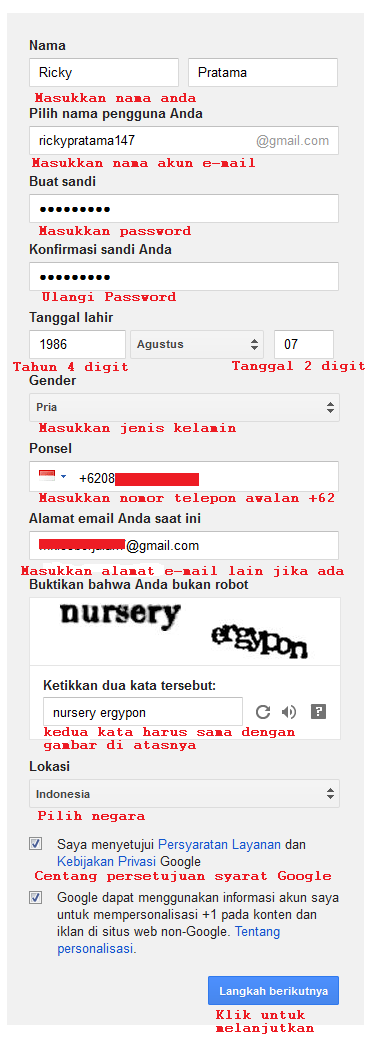
2. Klik tulisan "Create an Account" atau "Buat Akun Baru" yang berada di pojok kanan atas layar. selanjutnya Anda akan dibawa seperti gambar dibawah ini.

membuat email

Mengenai keterangan gambar diatas saya asumsikan Anda sudah mengerti, karena sudah disertakan penjelasannya.

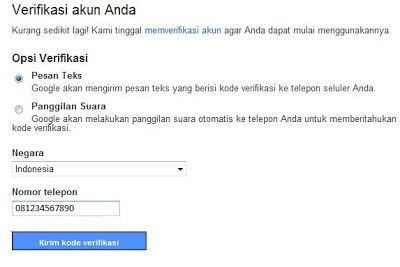
4. Setelah Anda meng-klik "langkah berikutnya" akan ada permintaan verifikasi akun email melalui nomor telepon, anda akan melihat layar di bawah ini. Silahkan diisi dengan nomor ponsel anda yang masih aktif untuk mendapatkan kode verifikasi.

cara bikin email

5.Setelah anda memasukkan nomor handphone dan meng-klik "kirim kode verifikasi", tunggu beberapa saat hingga Anda mendapatkan kode verifikasi melalui sms yang dikirim oleh google. Selanjutnya masukkan kode verifikasi lalu klik "Verifikasi" seperti gambar dibawah ini.

membuat email gratis

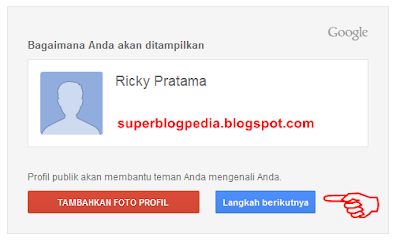
6. Langkah berikutnya adalah Anda akan di bawa ke sebuah halaman untuk meemasang foto profil, jika belum mempunyai foto yang diinginkan lewati saja dengan meng-klik "Langkah berikutnya"

email

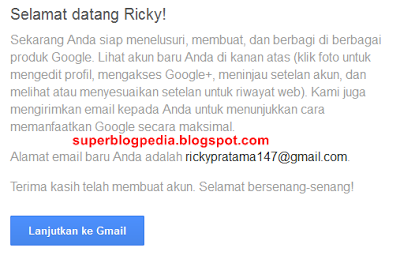
7. Proses membuat email baru di Google sudah selesai, silahkan klik "Lanjutkan ke Gmail"

gmail

Sekarang email Anda telah selesai dibuat untuk itu saya akhiri saja tutorial cara membuat email di gmail ini, semoga bermanfaat.  :)


Nama    = Firza Hanindya Putra
E-mail   = firzahanindya04@gmail.com
sumber =http://superblogpedia.blogspot.com/2013/03/cara-membuat-email-di-gmail.html
 
B. CARA MEMBUAT BLOG DI BLOGSPOT 
cara-membuat-blog-di-blogspot-cover-nyekrip
Memiliki sebuah blog adalah hal yang menyenangkan karena kita dapat berbagi apapun yang kita suka, dan kalau kita serius dalam merawat blog, kita juga bisa mendapatkan penghasilan yang layak dari blog kita.
Di web tutorial ini, nyekrip telah berbagi tentang cara membuat web dengan html 5 yang juga dapat kita gunakan sebagai langkah belajar dalam membuat dan mendesain halaman web atau blog dan salah satu favorit saya adalah menciptakan blog pada domain sendiri dan hosting melalui WordPress seperti yang sudah diterapkan pada blog nyekrip ini.
Banyak tutorial yang telah membahas tentang self-host blog WordPress dan tidak diragukan lagi itu adalah platform blogging yang lebih baik jika kita bandingkan dengan platform blogging gratis seperti Blogspot.com dan WordPress.com. Banyak pemula yang ingin memulai blogging tidak ingin menghabiskan modal untuk membuat blog dan itu sah-sah saja, bahkan banyak juga ditemukan blog terkenal yang menggunakan platform gratis ini.
Ada banyak platform blogging yang menawarkan untuk membuat Blog  secara gratis. Jika kita mencari blog yang gratis, disarankan untuk memulai blog dari WordPress.com atau Blogger.com.
Blogspot mengijinkan kita untuk membuat blog secara gratis dan tentunya memiliki keterbatasan, tapi seperti yang telah disebutkan di atas, untuk pemula itu merupakan ide yang baik sebagai langkah awal dalam membuat Blog.
Blogger-icon-nyekrip
Ikon Blogger
Tutorial ini ditujukan untuk yang ingin belajar membuat blog. Dalam posting ini kita akan membahas tentang bagaimana cara membuat blog di Blogspot lengkap gambar. Sebelum kita mulai tutorial cara membuat blog di Blogspot lengkap gambar, ada beberapa hal yang harus kita ketahui. Blogspot adalah platform blogging dari Google yang memberikan pelayanan untuk membuat sebuah blog, semua gambar blog kita akan disimpan oleh Picasa yang merupakan bagian dari Google.

Cara Membuat Blog di Blogspot atau Blogger Gratis

Untuk cara membuat blog di Blogspot gratis, silahkan menuju blogger.com dan login menggunakan akun Google. Jika belum memiliki akun Google (akun Gmail), silahkan menuju tutorial ” Cara Membuat Email Baru Lengkap Gambar “. Setelah anda mempunyai akun gmail atau akun google, silahkan kunjungi ” www.blogger.com ” dan kita akan melihat halaman login seperti gambar berikut.
cara_membuat_blog_di_halaman_login_blogger_nyekrip
Halaman Login
Setelah login kita akan menghadapi pilihan untuk menggunakan identitas, kita dapat memilih profil Google plus atau menggunakan profil Blogspot. Lebih di sarankan memilih profil Google plus.
cara_membuat_blog_di_memlilih_identitas_profil_nyekrip
Memilih Profil
Langsung tekan tombol ” Lanjutkan ke Blogger “.
Setelah itu kita akan melihat halaman membuat blog di blogspot seperti gambar berikut. Pada halaman ini kita akan melihat daftar blog yang telah dibuat, karena kita baru akan memulai dalam membuat blog maka kita belum melihat daftar blog tersebut, untuk memulai membuat blog silahkan klik tombol ” Blog Baru “.
cara_membuat_blog_di_blogspot_memulai_membuat_blog_nyekrip
Memulai Blog Baru

Memberi Nama dan Alamat Blog di Blogspot/blogger

Setelah kita klik tombol ” Blog Baru ” kita akan melihat sebuah halaman baru untuk memulai dengan menambahkan nama dan memilih nama domain. Untuk tips trik dalam memilih nama domain silahkan anda kunjungi tutorial ” Tips Cara Memilih Nama Domain Blog atau Website “.
Untuk lebih jelasnya silahkan perhatikan gambar membuat blog di blogspot berikut:
cara_membuat_blog_di_blogspot_memilih_nama_blog
Halaman Membuat Blog
Keterangan nomor pada gambar
  • Nomor 1 adalah tempat kita untuk memberi judul atau nama blog
  • Nomor 2 adalah tempat kita untuk memberi alamat blog kita
  • Nomor 3 adalah tempat kita untuk memilih template blog kita, kita bisa merubah-nya nanti pada halaman template, jadi untuk sementara pilih saja yang standar
  • Nomor 4 merupakan keterangan alamat blog yang kita ketik tersedia atau tidak, pastikan alamat blog tersedia.
  • Nomor 5 adalah tombol untuk mengakhiri , tekan tombol ini jika anda sudah merasa puas dengan nama dan alamat yang anda pilih.
cara_membuat_blog_di_blogspot_memulai_posting_nyekrip
Memulai Post

Mengenal Dashboard di Blogspot/blogger

Sekarang blog kita sudah dibuat tetapi belum selesai sepenuhnya. Ada beberapa pengaturan yang perlu kita lakukan pada blog yang baru dibuat, agar membuat blog di Blogspot kita semakin SEO, seperti merubah template dan menambah halaman. Sekarang kita berada di dashboard Blogspot di mana kita akan melihat backend blog dan bisa pergi ke pengaturan dan membuat perubahan untuk meningkatkan visibilitas blog. Berikut adalah screenshot dashboard beserta penjelasan:
cara_membuat_blog_di_blogspot_dashboard_lengkap_blogspot_nyekrip
dashboard blogspot
Keterangan nomor pada gambar
  • Nomor 1 merupakan tombol yang bisa kita gunakan jika ingin membuat blog baru
  • Nomor 2 merupakan tombol yang bisa kita gunakan jika ingin membuat post baru
  • Nomor 3 merupakan tombol yang bisa kita gunakan jika ingin melihat blog secara live
  • Nomor 4 merupakan daftar shortcut menuju pengaturan, post, dan lain-lain
  • Nomor 5 merupakan area artikel dari blog yang kita ikuti atau follow
  • Nomor 6 merupakan area identitas atau profil kita di google, dalam area ini kita bisa login dan logut.
Setelah kita mengenal fungsi dari dashboard blogspot/blogger, silahkan anda klik menu “ Ikhtisar ” untuk melihat daftar menu dalam memulai membuat post, halaman, sampai mengatur adsense pada blog kita.
Untuk melihat tampilan blog yang sudah dibuat, silahkan klik tombol no 3 pada nomor diatas, maka tampilan blog akan terlihat seperti gambar dibawah ini. Perhatikan bahwa template sudah sesuai dengan template yang telah dipilih sebelumnya.
Tampilan_Blog_Cara_Membuat_Blog_di_Blogspot_Lengkap_Gambar_-_Nyekrip
Tampilan Blog Nyekrip
jika anda ingin membuat blog gratis di wordpress silahkan kunjungi tutorial ” Cara Membuat Blog di WordPress Gratis Lengkap “.

Nama  = Firza Hanindya Putra
e-mail  = firzahanindya04@gmail.com
sumber= http://www.nyekrip.com/cara-membuat-blog-di-blogspot-lengkap-gambar

TUGAS. 2 DOMAIN

A. NAMA-NAMA DOMAIN BERDASARKAN BIDANGNYA     

Nama domain (domain name) adalah nama unik yang diberikan untuk mengidentifikasi nama server komputer seperti web server atau email server di jaringan komputer ataupun internet. Nama Domain berfungsi mempermudah pengguna di internet untuk melakukan akses ke server dan mengingat server yang dikunjungi dibandingan harus mengenal deretan nomor atau yang dikenal IP address. Nama domain juga di kenal sebagai sebuah kesatuan dari sebuah situs web.
Domain :Pengertian; daerah; daerah kekuasaan; wilayah; kawasan.
Dalam dunia internet dapat dikatakan sebagai pengelompokan/pembagian dari penamaan untuk masing-masing arti atau tujuan, misalnya untuk komersial, organsisasi, sekolah, dll.
Domain Level tinggi atau GTLD (Generic Top Level Domain)
Domain ini sebenarnya milik Amerika, namun karena sering digunakan terlihat seperti Domain standard untuk alamat Internet.Sebagian besar pengguna Internetlebih menyukai penggunaan Domain Level Tinggi ini. Setiap orang boleh memiliki Domain ini tanpaperlu persyaratan yang rumit kecuali domain edu,mil,travelContoh Domain Level tinggi /GTLD :
1. .Com : di gunakan untuk kepentingan komersial atau perusahaan.
2. .Net : di gunakan untuk kepentingan network infrastruktur.
3. .Org : di gunakan untuk kepentingan organisasi.
4. .Info : di gunakan untuk kepentingan informasional website.
5. .Name : digunakan untuk kepentingan keluarga atau personal.
6. .Edu : digunakan untuk kepentingan website pendidikan, terbatas hanya utk pendidikan.
7. .Mil : di gunakan untuk kepentingan website angkata bersenjata amerika, terbatas hanya utk Militer.
8. .biz : di gunakan untuk kepentingan Bisnis.
9. .tv : di gunakan untuk Entertainment seperti Televisi, Radio, majalah.
10. .travel : di gunakan untuk Bisnis Pariwisata.
11. .xxx : di gunakan untuk Pornografi (masih di ajukan).
ccTLD's (Country Coded Top Level Domains)
Domain yang disediakan utk masing masing negara seperti :
Indonesia menggunakan .id
Singapura menggunakan .sg
Malaysia menggunakan .my
Untuk Indonesia terbagi menjadi beberapa sub domain seperti :
.or.id : Untuk Organisasi
.co.id : Untuk Komersial
.go.id : Untuk Pemerintahan
.ac.id : Pendidikan Tinggi
.sch.id: untuk Sekolah
.net.id: Internet Provider
.web.id: digunakan untuk umum


B.

A
.ac – Pulau Ascension
.ad – Andorra
.ae – Uni Emirat Arab
.af – Afganistan
.ag – Antigua dan Barbuda
.ai – Anguilla
.al – Albania
.am – Armenia
.an – Antillen Belanda
.ao – Angola
.aq – Antartika
.ar – Argentina
.as – Samoa Amerika
.at – Austria
.au – Australia
.aw – Aruba
.ax – Ã…land
.az – Azerbaijan
B
.ba – Bosnia Herzegovina
.bb – Barbados
.bd – Bangladesh
.be – Belgia
.bf – Burkina Faso
.bg – Bulgaria
.bh – Bahrain
.bi – Burundi
.bj – Benin
.bm – Bermuda
.bn – Brunei Darussalam
.bo – Bolivia
.br – Brasil
.bs – Bahama
.bt – Bhutan
.bv – Pulau Bouvet (tidak dipakai dan tidak terdaftar)
.bw – Botswana
.by – Belarus
.bz – Belize
C
.ca – Kanada
.cc – Pulau Cocos
.cd – Republik Demokratik Kongo (dulunya .zr – Zaire)
.cf – Republik Afrika Tengah
.cg – Republik Kongo
.ch – Swiss
.ci – Côte d’Ivoire (Pantai Gading)
.ck – Kepulauan Cook
.cl – Chili
.cm – Kamerun
.cn – Republik Rakyat Tiongkok
.co – Kolombia
.cr – Kosta Rika
.cs – Serbia dan Montenegro
(dulunya .yu – Yugoslavia; Catatan: pada tanggal 3 Juni, 2006, Montenegro mendeklarasikan kemerdekaannya, sehingga domain ini tidak dipakai lagi.) (kode domain .cs tidak dipakai, tidak ada DNS) (kode domain .cs dulunya dipakai untuk Cekoslowakia)
.cu – Kuba
.cv – Tanjung Verde
.cx – Pulau Natal
.cy – Siprus
.cz – Republik Ceko
D
.de – Jerman
.dj – Djibouti
.dk – Denmark
.dm – Dominika
.do – Republik Dominika
.dz – Aljazair (Algeria)
E
.ec – Ekuador
.ee – Estonia
.eg – Mesir
.eh – Sahara Barat (tidak dipakai; tidak ada DNS)
.er – Eritrea
.es – Spanyol
.et – Ethiopia
.eu – Uni Eropa (kode domain yang “dikhususkan” oleh ISO 3166-1)
F
.fi – Finlandia
.fj – Fiji
.fk – Kepulauan Falkland
.fm – Federasi Mikronesia
.fo – Kepulauan Faroe
.fr – Perancis
G
.ga – Gabon
.gb – Britania Raya (Reserved domain by IANA; deprecated – see .uk)
.gd – Grenada
.ge – Georgia
.gf – Guyana Perancis
.gg – Guernsey
.gh – Ghana
.gi – Gibraltar
.gl – Greenland
.gm – Gambia
.gn – Guinea
.gp – Guadeloupe
.gq – Guinea Khatulistiwa
.gr – Yunani
.gs – Georgia Selatan dan Kepulauan Sandwich Selatan
.gt – Guatemala
.gu – Guam
.gw – Guinea Bissau
.gy – Guyana
H
.hk – Hong Kong
.hm – Pulau Heard dan Kepulauan Mc Donald
.hn – Honduras
.hr – Kroasia
.ht – Haiti
.hu – Hongaria
I
.id – Indonesia
.ie – Republik Irlandia
.il – Israel
.im – Pulau Man
.in – India
.io – Teritorial Britania di Samudra Hindia
.iq – Irak
.ir – Iran
.is – Islandia
.it – ItaliaJ
.je – Jersey
.jm – Jamaika
.jo – Yordania
.jp – Jepang
K
.ke – Kenya
.kg – Kirgizstan
.kh – Kamboja
.ki – Kiribati
.km – Komoro
.kn – Saint Kitts dan Nevis
.kp – Korea Utara (tidak dipakai; tidak ada DNS)
.kr – Korea Selatan
.kw – Kuwait
.ky – Kepulauan Cayman
.kz – Kazakhstan
L
.la – Laos
.lb – Lebanon
.lc – Saint Lucia
.li – Liechtenstein
.lk – Sri Lanka
.lr – Liberia
.ls – Lesotho
.lt – Lituania
.lu – Luxemburg
.lv – Latvia
.ly – Libya
M
.ma – Maroko
.mc – Monako
.md – Moldova
.me – Montenegro
.mg – Madagaskar
.mh – Kepulauan Marshall
.mk – Republik Makedonia
.ml – Mali
.mm – Myanmar
.mn – Mongolia
.mo – Makau
.mp – Kepulauan Mariana Utara
.mq – Martinique
.mr – Mauritania
.ms – Montserrat
.mt – Malta
.mu – Mauritius
.mv – Maladewa
.mw – Malawi
.mx – Meksiko
.my – Malaysia
.mz – Mozambik
N
.na – Namibia
.nc – Kaledonia Baru
.ne – Niger
.nf – Pulau Norfolk
.ng – Nigeria
.ni – Nikaragua
.nl – Belanda (ccTLD terdaftar pertama)
.no – Norwegia
.np – Nepal
.nr – Nauru
.nu – Niue
.nz – Selandia Baru
O
.om – Oman
P
.pa – Panama
.pe – Peru
.pf – Polinesia Perancis
.pg – Papua Nugini
.ph – Filipina
.pk – Pakistan
.pl – Polandia
.pm – Saint-Pierre dan Miquelon
.pn – Kepulauan Pitcairn
.pr – Puerto Riko
.ps – Otoritas Nasional Palestina
.pt – Portugal
.pw – Palau
.py – Paraguay
Q
.qa – Qatar
R
.re – Réunion
.ro – Rumania
.rs – Serbia
.ru – Rusia
.rw – Rwanda
S
.sa – Arab Saudi
.sb – Kepulauan Solomon
.sc – Seychelles
.sd – Sudan
.se – Swedia
.sg – Singapura
.sh – Saint Helena
.si – Slovenia
.sj – Svalbard dan Jan Mayen (tidak dipakai; tidak terdaftar)
.sk – Slowakia
.sl – Sierra Leone
.sm – San Marino
.sn – Senegal
.so – Somalia
.sr – Suriname
.st – Sao Tome dan Principe
.su – Uni Soviet (terdepresiasi; digantikan; kode domain “dipakai untuk pergantian” oleh ISO 3166-1)
.sv – El Salvador
.sy – Suriah
.sz – Swaziland
T
.tc – Kepulauan Turks dan Caicos
.td – Chad
.tf – Teritorial Perancis Selatan
.tg – Togo
.th – Thailand
.tj – Tajikistan
.tk – Tokelau
.tl – Timor Leste (dulunya .tp)
.tm – Turkmenistan
.tn – Tunisia
.to – Tonga
.tp – Timor Timur (terdepresiasi – gunakan .tl; kode domain “dipakai untuk pergantian” oleh ISO 3166-1)
.tr – Turki
.tt – Trinidad dan Tobago
.tv – Tuvalu
.tw – Republik China (Taiwan)
.tz – Tanzania
U
.ua – Ukraina
.ug – Uganda
.uk – Inggris (kode domain yang “dikhususkan” oleh ISO 3166-1) (lihat pula .gb)
.us – Amerika Serikat
.uy – Uruguay
.uz – Uzbekistan
V
.va – Vatikan
.vc – Saint Vincent dan Grenadines
.ve – Venezuela
.vg – Kepulauan Virgin Britania Raya
.vi – Kepulauan Virgin Amerika Serikat
.vn – Vietnam
.vu – Vanuatu
W
.wf – Wallis dan Futuna
.ws – Samoa (dulunya Samoa Barat)
Y
.ye – Yaman
.yt – Mayotte
.yu – Yugoslavia (kemudian berganti nama menjadi Serbiadan Montenegro)(kode domain secara resmi digantikan oleh .cs (lihat di atas) namun tetap dipakai; kode domain “dipakai untuk pergantian” oleh ISO 3166-1)
Z
.za – Afrika Selatan
.zm – Zambia
.zw – Zimbabwe

Nama    = Firza Hanindya Putra
e-mail    = firzahanindya04@gmail.com
sumber  = anggunpdv09.blogspot.co.id/?m=1

Bagian Bagian Internet Explorer

BAGIAN - BAGIAN INTERNET EXPLORER

Menu File
1.      New, terdiri dari     :
·        Window        : Menampilkan jendela Internet Explorer yang baru
·        Message        : Membuat pesan mail baru
·        Post              : Mengirim pesan berita
·        Contact         : Membuat data baru di Address Book
·        Internet Call   : Mengaktifkan NetMeeting
2.      Open                     : Membuka dokumen di harddisk atau mengakses alamat tertentu 
  dari internet
3.      Edit                       : Menampilkan halaman ke program editor yang dapat mengedit
  file HTML, seperti FrontPage dan Word
4.      Save                      : Menyimpan perubahan yang telah dilakukan
5.      Save as                 : Menyimpan dokumen yang aktif menjadi file dengan format
  HTML atau TXT
6.      Page Setup           : Mengubah ukuran kertas, header dan footer, orientasi pencetakan,
  serta margin halaman dari dokumen aktif
7.      Print                      : Mencetak dokumen yang aktif ke printer
8.      Print Preview        : Menampilkan hasil cetakan pada layar komputer
9.      Send                      : mengirim link melalui e-mail
10.  Impor and Export : mengimpor dan mengekspor file dari folder favorite dan  
  bookmark dari dan ke Internet Explorer
11.  Properties             : menampilkan informasi mengenai dokumen yang aktif saat itu
12.  Work Offline        : menampilkan halaman web tanpa terhubung ke Internet
13.  Close                     : keluar dari Internet


Menu Edit


1.      Cut                         : menghilangkan bagian terpilih pada dokumen dan menyalin  ke clipboard
2.      Copy                      : menyalin bagian yang kita pilih pada dokumen yang aktif
3.      Paste                      : menyisipkan data yang telah di copy atau di cut
4.      Select All                : memilih maupin menandai seluruh isi dokumen
5.      Find (on This Page): mencari dan menemukan suatu kata atau kalimat pada dokumen


Menu View
   
     1.      Toolbar                  : menampilkan dan menyembunyikan toolbar
2.      Status Bar              : menampilkan / mengilangkan baris status bar
3.      Explorer Bar          : menampilkan / menyembunyikan Explorer bar
4.      Go to                      : menampilkan halaman sebelumnya atau berikutnya
5.      Stop                        : menghentikan proses penampilan halaman web
6.      Refresh                  : memproses kembali isi halaman web yg sedang aktif
7.      Text Size                : mengubar ukuran teks atau huruf teks
8.      Encoding                : menentukan bahasa yg digunakan pada halaman web
9.      Source                    : menampilkan bentuk asli pada halaman web
10.  Privacy Report      : menampilkan kotak dialog yg berisi informasi tentang halaman   web
11.  Full Screen             : menmpilkan jendela Internet Explorer satu layar penuh


Menu Favorites


1.Add to Favorite       : menyimpan alamat suatu web atau homepage yang kita inginkan
                                            ke folder favorite
2.Organize Favorite   : mengatur alamat web yang terdapat dalam folder Favorite agar
  lebih rapi
3.Item lain                  : bagian ini berisi alamat yg pernah kita simpan dalam folder
                                            Favorite


Menu Tools


1.Mail and News     : menampilkan / mengaktifkan fasilitas e-mail/ newsgroup, dan
                                         memanfaatkan fasilitas e-mail
2.Synchronize          : menyingkronkan / mengupdate isi data yg dapat di akses secara
                                        Offline
3.Windows Update  : mengakses homepage yg berisi komponen Windows yg baru
                                        maupun yg perlu diupdate dari internet
4.Internet Options   : menampilkan kotak dialog Internet Explorer yg di gunakan untuk
                                        mengatur setting cara kerja Internet Explorer


Menu Help


1.Contents and Index : menampilkan isi jendela bantuan Internet Explorer
2.Tip of The Day        : menampilkan informasi petunjuk maupun tip yang berkaitan
                                           dengan Internet Explorer
3.For netscape User   : menampilkan informasi yg berguna bagi pengguna browser
                                            Netscape dalam memakai Internet Explorer
4.Online Support        : untuk memperoleh informasi tentang dukungan / bantuan secara
                                            online dari Microsoft
5.Send Feedback        : berisi form untuk memberikan tanggapan tentang Internet
     Explorer pada Microsoft
6.About Internet Explorer : untuk menampilkan informasi yang berkaitan dengan internet Explorer


Nama = Firza Hanindya Putra
e-mail = firzahanindya04@gmail.com
sumber = http://santikadewi07.blogspot.co.id/2011/01/bagian-bagian -internet -explorer.html?m=1